


Tuesday, 8 October 2013
Salam sahabat blogger ^_^
Munculnya Windows 8 sekejap bikin mata kepincet buat
pindah dari Windows 7 yang sebelumnya saya pakai sebagai OS Laptop
*pelajar* . Nahh, kebetulan dapet tugas dari guru untuk membuat jaringan
ad-hoc, dan ternyata ada perbedaan dalam pembuatannya jika di
bandingkan dengan Win 7 sebelumnya . Di Windows 8 saya menemukan dalam
pembuatannya menggunakan CMD (Command Prompt) .
Jaringan ad-hoc itu sendiri adalah mode jaringan WiFi yang memungkinkan dua atau lebih device (komputer atau router) untuk saling berkomunikasi satu sama lain secara langsung (dikenal dengan istilah peer to peer) tanpa melalui Central Wireless Router atau Acces Point (AP).
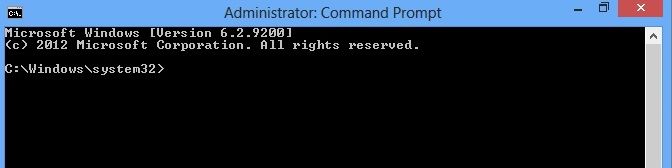
1. Langkah pertama, buka StartScreen dan search " cmd " dan pilih “ Run as administrator”

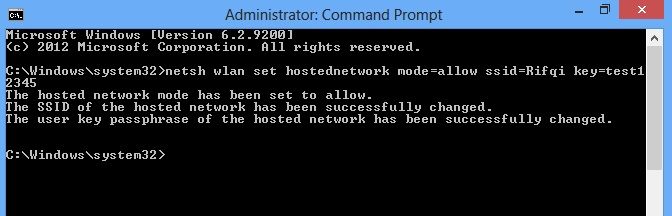
2. Langkah kedua, ketik atau Copy-Paste code berikut:
“
netsh wlan set hostednetwork mode=allow ssid=(Nama Jaringan) key=(Password) ”
Sebagai Contoh:
netsh
wlan set hostednetwork mode=allow ssid=Rifqi key=test12345
klik Enter
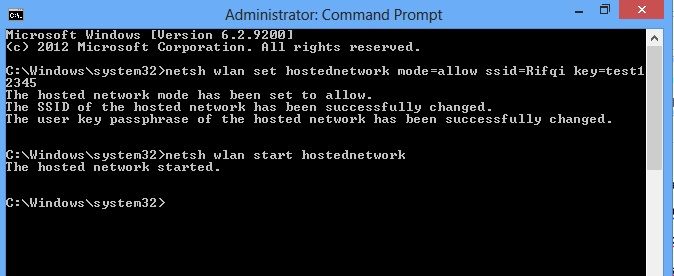
3. Langkah ketiga untuk memulai jaringan, ketik atau Copy-Paste code berikut:
“ netsh
wlan start hostednetwork “
klik Enter
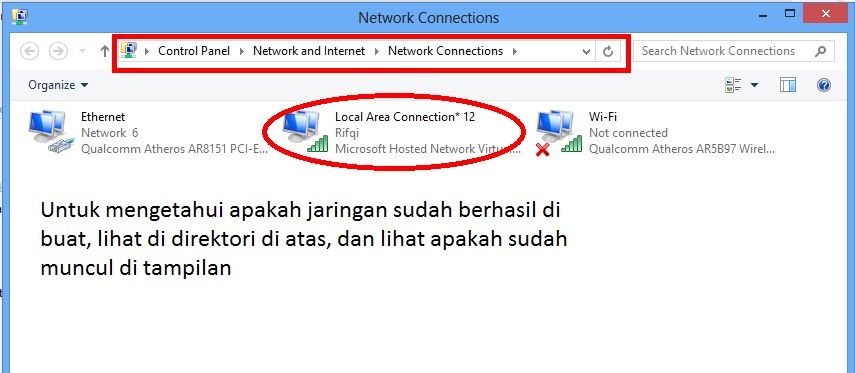
4. Untuk memastikan apakah jaringan sudah berhasil dibentuk, masuk kedalam direktori
“
Network connections”
5. Untuk mematikan jaringan sebelumnya ada dua cara, yaitu :
1). Dengan mengetik atau Copy-Paste code berikut:
“ netsh
wlan stop hostednetwork “

2). Matikan WiFi .
Demikianlah cara untuk Membuat Jaringan ad-hoc Di Windows 8,
Arigatou Gozaimasse Minnasa (baca: Terima kasih Semua) udah mampir ke blog ini ^_^


