


Showing posts with label Trik & Tips. Show all posts
Anda pasti memiliki file-file penting yang tersimpan di flashdisk
atau hardisk Anda. Bisa berpa gambar, video kenangan, data-data kantor,
dan lain-lainnya.
Sesuatu yang penting tentu akan menyedihkan bila kehilangan. Tanpa ada sengaja, mungkin saja Anda pernah menghapus secara permanen file Anda. Atau anda memang sengaja menghapusnya secara permanen namun karena suatu hal Anda memerlukan file tersebut kembali.
 Jangan berkecil hati, ada masih dapat mengembalikan file tersebut kembali dengan menggunakan sebuah aplikasi bernama WinUtilities Undelete.
Aplikasi ringan ini berfungsi untuk mengundelete file yang telah terhapus secara permanen. Apikasi ini walaupun diberikans ecara gratis, namun ketangguhannya cukup mampu mengembalikan beberapa file yang telah terhapus dan juga tidak hanya dapat dijalankan uncover file di hardisk saja, tetapi juga pada media storage seperti flashdisk.
Untuk mendapatkan aplikasinya Anda bisa mengunduh di:
http://www.ylcomputing.com/download/freeware/freeundeleteinstall.exe
Setelah itu Anda install di computer Anda (proses sangat cepat dan mudah).
Untuk interface nya, lebih mudah dimengerti disbanding software sejenis lainnya. Di bagian kiri, Anda dapat memilih media penyimpanan yang ingin Anda cari file yang sudah terhapus, dan pada bagian kanan, adalah file-file yang dapat di-undelete yang terdapat pada media penyimpanan tersebut.

Yang perlu di catat, bahwa aplikasi seperti tidak sepenuhnya dapat mengembalikan semua file yang telah terhapus. Untuk beberapa file yang memang tidak bisa diselamatkan, aplikasi ini bukanlah solusinya. Namun setidaknya dapat menjadi penolong sewaktu Anda benar-benar membutuhkan file yang telah anda hapus permanen.
Sekian artikel dari saya dan jangan lupa follow twett saya: @chobrawanz
Sesuatu yang penting tentu akan menyedihkan bila kehilangan. Tanpa ada sengaja, mungkin saja Anda pernah menghapus secara permanen file Anda. Atau anda memang sengaja menghapusnya secara permanen namun karena suatu hal Anda memerlukan file tersebut kembali.
Aplikasi ringan ini berfungsi untuk mengundelete file yang telah terhapus secara permanen. Apikasi ini walaupun diberikans ecara gratis, namun ketangguhannya cukup mampu mengembalikan beberapa file yang telah terhapus dan juga tidak hanya dapat dijalankan uncover file di hardisk saja, tetapi juga pada media storage seperti flashdisk.
Untuk mendapatkan aplikasinya Anda bisa mengunduh di:
http://www.ylcomputing.com/download/freeware/freeundeleteinstall.exe
Setelah itu Anda install di computer Anda (proses sangat cepat dan mudah).
Untuk interface nya, lebih mudah dimengerti disbanding software sejenis lainnya. Di bagian kiri, Anda dapat memilih media penyimpanan yang ingin Anda cari file yang sudah terhapus, dan pada bagian kanan, adalah file-file yang dapat di-undelete yang terdapat pada media penyimpanan tersebut.
Yang perlu di catat, bahwa aplikasi seperti tidak sepenuhnya dapat mengembalikan semua file yang telah terhapus. Untuk beberapa file yang memang tidak bisa diselamatkan, aplikasi ini bukanlah solusinya. Namun setidaknya dapat menjadi penolong sewaktu Anda benar-benar membutuhkan file yang telah anda hapus permanen.
Sekian artikel dari saya dan jangan lupa follow twett saya: @chobrawanz
Mengembalikan File Yang Telah Terhapus Permanen
Tag :
Trik & Tips,
Membuat Jaringan ad-hoc Di Windows 8
Salam sahabat blogger ^_^
Munculnya Windows 8 sekejap bikin mata kepincet buat
pindah dari Windows 7 yang sebelumnya saya pakai sebagai OS Laptop
*pelajar* . Nahh, kebetulan dapet tugas dari guru untuk membuat jaringan
ad-hoc, dan ternyata ada perbedaan dalam pembuatannya jika di
bandingkan dengan Win 7 sebelumnya . Di Windows 8 saya menemukan dalam
pembuatannya menggunakan CMD (Command Prompt) .
Jaringan ad-hoc itu sendiri adalah mode jaringan WiFi yang memungkinkan dua atau lebih device (komputer atau router) untuk saling berkomunikasi satu sama lain secara langsung (dikenal dengan istilah peer to peer) tanpa melalui Central Wireless Router atau Acces Point (AP).
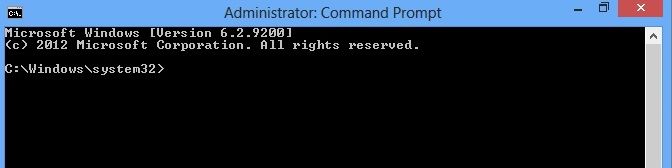
1. Langkah pertama, buka StartScreen dan search " cmd " dan pilih “ Run as administrator”

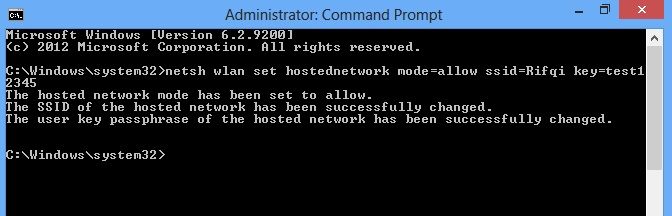
2. Langkah kedua, ketik atau Copy-Paste code berikut:
“
netsh wlan set hostednetwork mode=allow ssid=(Nama Jaringan) key=(Password) ”
Sebagai Contoh:
netsh
wlan set hostednetwork mode=allow ssid=Rifqi key=test12345
klik Enter
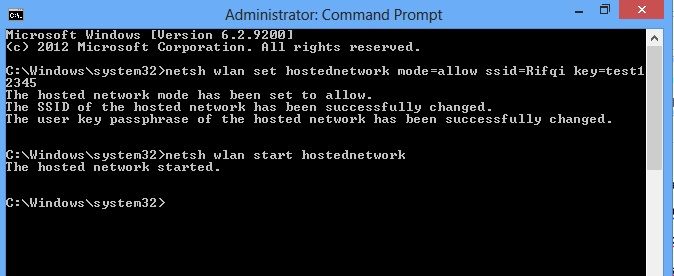
3. Langkah ketiga untuk memulai jaringan, ketik atau Copy-Paste code berikut:
“ netsh
wlan start hostednetwork “
klik Enter
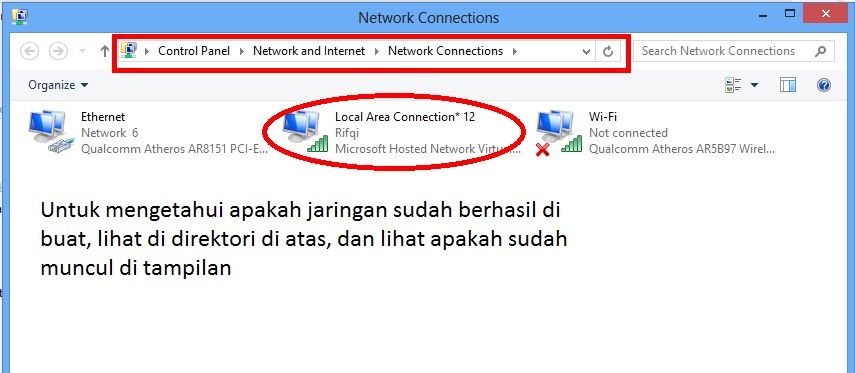
4. Untuk memastikan apakah jaringan sudah berhasil dibentuk, masuk kedalam direktori
“
Network connections”
5. Untuk mematikan jaringan sebelumnya ada dua cara, yaitu :
1). Dengan mengetik atau Copy-Paste code berikut:
“ netsh
wlan stop hostednetwork “

2). Matikan WiFi .
Demikianlah cara untuk Membuat Jaringan ad-hoc Di Windows 8,
Arigatou Gozaimasse Minnasa (baca: Terima kasih Semua) udah mampir ke blog ini ^_^
Tag :
Trik & Tips,
Cara Menghilangkan Efek Virus Pada Komputer Windows
Banyak ulah yang dibuat oleh si Kutu Komputer alias virus computer ini,
Kebanyakan virus ini menyerang registry salah satu bagian jantung
pertahanan dari Software Microsoft windows .Sebelum anda memulai langkah
untuk pembersihan efek virus ini pastikan dahulu Komputer anda sudah
terbebas dari virus Computer ini.
Berikut akibat kerusakan Fungsi Windows yang hilang yang disebabkan oleh virus Komputer dan beberapa langkah untuk mengatasinya. :
Hilangnya Menu Regedit / Disable Registry Editor Cara mengembalikan menu regedit atau Regedit yang ter disable Registry editor yaitu dengan menggunakan software RegistryFix. Jalankan dan restart komputer anda
Download https://m.app.box.com/view_shared/7m8fdmur4j
Hilangnya Folder Option Berikut Langkah Untuk mengembalikan Folder Option pada windows : Masuk menu registry Edit atau Regedit pilih salah satu cara untuk menu regedit :
1.Klik start menu >> Run >> Ketikan : regedit dan klik Ok
2.Klik start menu >> all program >>> accesories >>> klik Command Prompt >>> ketikan regedit.exe klik enter
Kemudian periksa registry windows anda pada bagian :HKEY_CURRENT_USER >>>Software>>> Microsoft >>> Windows >>> CurrentVersion >>> Policies >>> Explorer >>> pada panel sebelah kanan periksa Value name NoFolderOption >>> doble klik dan edit value datanya menjadi 0 Bila anda tidak menenemukan NofolderOption abaikan lanjutkan ke langkah berikutnya :
HKEY_LOKAL_MACHINE >>> SOFTWARE >>> Microsoft >>> Windows >>> Current Version >>> Explorer >>> Advanced >>>Folder Periksa satu persatu pada bagian :
*.Hidden >> NOHIDDEN >> Pastikan pada bagian CheckedValue bernilai 2 dan DefaultValue juga bernilai dua
*.Hidden >> SHOWALL >> pastikan pada bagian Checked Value bernilai 1 dan DefaultValue Bernilai 0
*.HideFileExt >>> pastikan CheckedValue pastikan bernilai 0 , pastikan Default Value bernilai 0, Unchecked Value,pastikan bernilai 1.
*.SuperHidden >>> Periksa CheckedValue bernilai 0, DefaultValue bernilai 0 dan pada UncheckedValue bernilai 1.Tutup Regedit dan lanjutkan ke langkah berikutnya :Masuk menu Group Policies dengan cara sebagai berikut :
1.Klik start menu >> Run >> ketikan : gpedit.msc atau
2.Klik start menu >> all program >>> accesories >>> klik Command Prompt >>> ketikan gpedit.msc klik enterKlik menu User Configuration >>> Administrative Templates >> Windows Componet >> Windows Explorer >>> Pada panel sebelah kanan, pilih doble klik “Remove the Folder Option menu item from the tools” >> tandai not configured >>> apply dan ok
Setelah itu cek lagi file anda yang hilang, biasanya Virus akan menyembunyikan file anda tersebut dengan merubah atribut file anda ke hidden / super hidden, untuk mengembalikan atau merubah atributnya anda bisa menggunakan software Atribut Changer.Silahkan Download https://m.app.box.com/view_shared/7m8fdmur4j
Sekian Tips Hari ini Semoga Bermanfaat :-)
Berikut akibat kerusakan Fungsi Windows yang hilang yang disebabkan oleh virus Komputer dan beberapa langkah untuk mengatasinya. :
Hilangnya Menu Regedit / Disable Registry Editor Cara mengembalikan menu regedit atau Regedit yang ter disable Registry editor yaitu dengan menggunakan software RegistryFix. Jalankan dan restart komputer anda
Download https://m.app.box.com/view_shared/7m8fdmur4j
Hilangnya Folder Option Berikut Langkah Untuk mengembalikan Folder Option pada windows : Masuk menu registry Edit atau Regedit pilih salah satu cara untuk menu regedit :
1.Klik start menu >> Run >> Ketikan : regedit dan klik Ok
2.Klik start menu >> all program >>> accesories >>> klik Command Prompt >>> ketikan regedit.exe klik enter
Kemudian periksa registry windows anda pada bagian :HKEY_CURRENT_USER >>>Software>>> Microsoft >>> Windows >>> CurrentVersion >>> Policies >>> Explorer >>> pada panel sebelah kanan periksa Value name NoFolderOption >>> doble klik dan edit value datanya menjadi 0 Bila anda tidak menenemukan NofolderOption abaikan lanjutkan ke langkah berikutnya :
HKEY_LOKAL_MACHINE >>> SOFTWARE >>> Microsoft >>> Windows >>> Current Version >>> Explorer >>> Advanced >>>Folder Periksa satu persatu pada bagian :
*.Hidden >> NOHIDDEN >> Pastikan pada bagian CheckedValue bernilai 2 dan DefaultValue juga bernilai dua
*.Hidden >> SHOWALL >> pastikan pada bagian Checked Value bernilai 1 dan DefaultValue Bernilai 0
*.HideFileExt >>> pastikan CheckedValue pastikan bernilai 0 , pastikan Default Value bernilai 0, Unchecked Value,pastikan bernilai 1.
*.SuperHidden >>> Periksa CheckedValue bernilai 0, DefaultValue bernilai 0 dan pada UncheckedValue bernilai 1.Tutup Regedit dan lanjutkan ke langkah berikutnya :Masuk menu Group Policies dengan cara sebagai berikut :
1.Klik start menu >> Run >> ketikan : gpedit.msc atau
2.Klik start menu >> all program >>> accesories >>> klik Command Prompt >>> ketikan gpedit.msc klik enterKlik menu User Configuration >>> Administrative Templates >> Windows Componet >> Windows Explorer >>> Pada panel sebelah kanan, pilih doble klik “Remove the Folder Option menu item from the tools” >> tandai not configured >>> apply dan ok
Setelah itu cek lagi file anda yang hilang, biasanya Virus akan menyembunyikan file anda tersebut dengan merubah atribut file anda ke hidden / super hidden, untuk mengembalikan atau merubah atributnya anda bisa menggunakan software Atribut Changer.Silahkan Download https://m.app.box.com/view_shared/7m8fdmur4j
Sekian Tips Hari ini Semoga Bermanfaat :-)
Tag :
Trik & Tips,
